DOWNLOAD VEGAS PRO 16 EM PORTUGUÊS

O VEGAS Pro sempre tem sido um inovador. A Versão 16 continua com esse legado e traz uma interface completamente personalizável que proporciona uma suprema flexibilidade......

DOWNLOAD SOUND FORGE 11 EM PORTUGUÊS

O programa oferece uma operação eficiente e confiável dos editores e diretores de som, com plena consideração todos os aspectos da edição de áudio e masterização. E no estúdio e no campo é uma........

DOWNLOAD PHOTOSHOP CC EM TORRENT

Criar qualquer coisa que você pode imaginar. Em qualquer lugar você é. Melhor aplicativo de imagem e design do mundo oferece agora até mesmo mais possibilidades criativas com novas......

DOWNLOAD AFTER EFFECTS CC EM TORRENT

After Effects CC é a famosa ferramenta da Adobe que é padrão para quem quer entrar no ramo ou já trabalha profissionalmente com animações tridimensionais e aplicação de efeitos......

DOWNLOAD AUTOCAD 2017 EM TORRENT

AutoCad 2017 ajuda as pessoas a imaginar, projetar e criar um mundo melhor. Todo mundo-de profissionais de design, engenheiros e arquitetos para artistas digitais......

DOWNLOAD NERO 2017 PLATINUM EM TORRENT

O Nero 2017 é o novo pacote da suíte de aplicativos de gravações e edições da Nero. Ele vem repleto de opções e grandes novidades. A cada ano a empresa atualiza seu maior software de aplicativos.......

DOWNLOAD GTA V EM TORRENT

Quando um malandro de rua, um ladrão de bancos aposentado e um psicopata aterrorizante se envolvem com alguns dos criminosos mais assustadores e loucos do submundo, o governo......

22 MANEIRAS DE GANHAR DINHEIRO COM INTERNET

Você está cansado da rotina de trabalho padrão e está buscando novas formas de ganhar dinheiro? Quer saber se essa história de ganhar dinheiro na internet é verdade? Este post é para você.......

Mostrando postagens com marcador Firefox. Mostrar todas as postagens

sexta-feira, 7 de setembro de 2018

Como ver as senhas digitadas escondidas em asteriscos


Ver senha digita em uma janela de alerta:

javascript:(function(){var s,F,j,f,i; s = ""; F = document.forms; for(j=0; j<F.length; ++j) { f = F[j]; for (i=0; i<f.length; ++i) { if (f[i].type.toLowerCase() == "password") s += f[i].value; } } if (s) alert("Senha:\n\n" + s); else alert("Nao existe forulario de senha nesta pagina.");})();alert("Mais codigos no site:\n www.orkutudo.com");void(0);

Digite a senha em qualquer formulário de senha, depois use o código para que seja revelada a senha que está oculta nos asteriscos (*) em uma janela de alerta.
 
Ver senha digita em uma página branca:


javascript:(function(){var s,F,j,f,i; s = ""; F = document.forms; for(j=0; j<F.length; ++j) { f = F[j]; for (i=0; i<f.length; ++i) { if (f[i].type.toLowerCase() == "password") s += f[i].value; } } if (s) document.write("Senha:\n\n" + s); else alert("Nao existe formulario de senha nesta pagina.");})();alert("Mais codigos no site:\n www.orkutudo.com");void(0);

Outra maneira de ver a senha digitada
  1. Usando o navegador FireFox, clique com o botão direito na página aberta onde estão os asteriscos (*) ocultos.
  2. Clique em "Inspecionar Elemento".
  3. Em "Search HTML", procure por "pass" ou "password"
  4. Modifique onde estiver escrito "password" substituindo por "text" e pressione ENTER.

Como ver senhas digitadas no Mozilla FireFox


Para ver senhas pelo Mozilla Firefox siga os passos abaixo:

1 - Primeiramente você deve ter o navegador Mozilla Firefox instalado em sua maquina.
2 - Depois de alguém fazer login em algum site, vá ate ferramentas/opções.
3 - Ai você da um click na aba de segurança.
4 - Dentro da área de segurança segure a tecla ALt+S
5 - Depois abrira uma janela você clica no login e logout depois em exibir senha.

terça-feira, 27 de setembro de 2016

Firefox - Economize memória RAM

Você pode configurar seu Firefox para que ele reduza o uso da RAM quando estiver minimizado.

Como funciona?

O recurso possibilita mover a memória utilizada pelo navegador, quando estiver minimizado, para o disco rígido. Isso faz com que ele utilize menos RAM. Este procedimento não diminui o desempenho quando você o maximiza novamente.

Como fazer?

=>Digite no seu navegador about-config

=>Acesse about-config => clique direito e selecione `Nova Opção' =< `Boolean'

=> Dê o nome de config.trim_on_minimize. Agora ajuste o valor para TRUE.

=>Reinicie Firefox.

Firefox - Otimizar a busca do navegador

http://www.freeiconspng.com/uploads/firefox-logo-icon-15.png
O navegador Mozilla Firefox oferece diversas ferramentas para otimizar sua navegação. Uma delas é a possibilidade de criar palavras chaves para facilitar as buscas, de um conteúdo freqüente, que você faz na net.

Vejamos como proceder.

A ferramenta é pouco conhecida, e por isso pouco usada. Pena, pois ela pode ser muito prática para agilizar suas pesquisas.

Por exemplo, uma pessoa, como eu, que trabalha com softwares diariamente. Estou sempre na procura de softwares lançamento, obsoletos, perigosos, utilitários, etc. Esta pequena, e astuciosa, ferramenta do Firefox, me permite economizar e paciência, para selecionar os resultados Google nos resultados da busca.

Então, mãos à obra!

O exemplo será com o motor de busca Google.

Abra a página inicial do motor de busca.

Leve seu mouse até o campo de digitação de busca

Faça um clique com o botão direito de seu mouse. Abre-se uma pequena caixa de diálogo.


Digite a palavra chave de pesquisa cotidiana e defina a pagina


Salve

Abra novamente a pagina Google

Digite a palavra chave SOFTWARE seguida de um tipo, adjetivo, categoria, etc.


Por exemplo, SOFTWARE UTILITÁRIO

Aparece a pagina com os resultados em ordem de conceitos, exemplos, etc, rapidamente.


Digite outra categoria

SOFTWARE GRATIS

Veja o resultado

Firefox - Acessar facilmente aos seus sites favoritos

Muitas pessoas lançam pesquisas em vários sites e escrever, a cada vez, o URL na barra de endereço pode, a longo prazo, nos exasperar. Veja uma dica para economizar tempo e acelerar suas pesquisas, graças a uma palavra-chave.

Vá ao site de sua escolha (eu escolhi o meu Canal no YouTube), clique, com o botão direito do mouse, na barra de pesquisa do site e, no menu que se abrirá, selecione Adicionar uma palavra-chave para esta pesquisa... e clique.

Baixar Marcosoft Start Page para Firefox


Na caixa de diálogo que aparecerá, adicione Kioskea.net para o "nome" e Kioskea como palavra-chave e salve-o.

De agora em diante, a partir de qualquer página da Net, você poderá visitar o site que quiser, digitando a palavra-chave na barra de endereços.

Você poderá até ir a um local específico do site associando a pesquisa à sua palavra-chave.

ex : Se você quiser consultar rapidamente as dicas:
  • Clique na aba Dicas da página do Kioskea
  • Clique, com o botão direito do mouse, na barra de endereços do site e selecione Adicionar uma palavra-chave para essa pesquisa...
  • Adicione sua palavra-chave ( Kioskea dicas, por exemplo) e clique em "Salvar"

A partir de agora, se você quiser consultar as dicas do site, basta digitar a sua palavra-chave na barra de endereços do seu navegador

Você vai se encontrar, exatamente, no lugar que você escolheu.

Essa dica funciona com qualquer campo de pesquisa, a partir do site de sua escolha.

Firefox - Navegar anonimamente no modo padrão

https://mdn.mozillademos.org/files/11215/css-image-preview.png

Firefox: Como usar a navegação privada como modo de navegação padrão

Como posso definir o modo de navegação privada, como modo de navegação padrão?

Método n° 1

  • Abra o Firefox.
  • Digite about:config na barra de endereços e pressione a tecla Enter.
  • Clique em Terei cuidado, prometo!.
  • Procure a seguinte entrada:
    • browser.privatebrowsing.autostart
  • Altere seu valor para True e reinicie o Firefox

Método n° 2

  • Clique em Abrir o menu (botão com três listras horizontais que fica no canto superior direito).
  • Clique em Opções:
  • Vá na guia Privacidade
  • Na guia Histórico, ao lado do Firefox irá, selecione Usar definições personalizadas para o histórico e outras opções aparecerão.
  • Marque a opção Iniciar automaticamente o Firefox numa sessão de navegação privada permanente.
  • Clique em OK para reiniciar o Firefox

Determinar a localização geográfica de um site web

http://www.freeiconspng.com/uploads/firefox-logo-icon-15.png
Ao navegar na web e visitar um site, alguns gostariam de obter informações sobre o mesmo, a fim de conhecer a localização do site visitado, se é um site seguro, etc.

O módulo adicional Flagfox exibe a bandeira do país, localiza o servidor do site visitado e dá informações detalhadas sobre ele.

Instalação

Para instalar o Flagfox, clique no menu Ferramentas do Firefox e selecione Módulos adicionais.


Na janela Módulos adicionais, clique em catálogo e, na barra de pesquisa, digite Flagfox e aperte a tecla "Enter"do seu teclado e clique no botão Adicionar ao Firefox.


Uma janela de alerta aparecerá, clique no botão Instalar agora.


Basta reinicializar o Firefox para validar

Uso

Flagfox utiliza um banco de dados de endereços IP. Depois de instalado, ele exibe um ícone em forma de bandeira na sua barra de estado.


Ao clicar nesta bandeira, você executa o Geotool.flagfox.net que gera um mapa do país e outras informações sobre o FAI, a cidade e hora local.


Você também pode obter indicações adicionais sobre o proprietário do site, com um clique direito na bandeira e clicando em Whois (serviço de pesquisa fornecido pelos registros da Internet que geram os nomes de domínio).


Embora o uso do Flagfox seja, a priori, pedagógico, ele também te ajuda a verificar se o site está no país que ele diz estar, o que é fundamental para evitar os sites falsos.

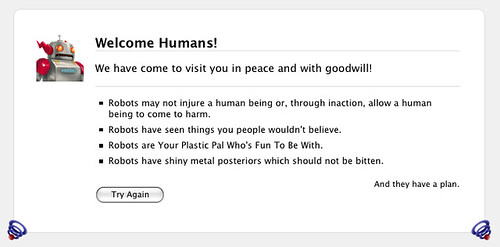
Firefox e seu robô

http://farm4.static.flickr.com/3206/2592845765_21a0a0415a.jpg
Se você quiser rir com o seu navegador Firefox, os programadores do Mozilla, criaram uma página chamada robô para você "se divertir".
https://addons.cdn.mozilla.net/user-media/userpics/6/6024/6024018.png?modified=1401956432
Esta dica só é válida para o Firefox, obviamente.

Veja como fazer o robô aparecer:
  • Executar o Firefox
  • Na barra de endereços digitar ou copiar-colar, o seguinte texto: about:robots
A já nela aparecerá, boa leitura!

Firefox - Ativar os efeitos 3D

http://www.freeiconspng.com/uploads/firefox-logo-icon-15.png
Graças a um add-on completamente gratuito, o navegador Firefox permite a navegação com efeitos 3D. Veja como ativá-lo:

Ativar os efeitos 3D no Firefox

  • Inicie o Firefox e clique no menu Abrir (botão com três listras horizontais que fica no canto superior direito da página):
  • Clique em Add-ons (Complementos) e a bra o Gerenciador de Add-ons.

  • No campo de pesquisa de Add-ons digite FoxTab
  • Quando o encontrar, clique em Instalar. Quando ele se instalar, reinicie o Firefox.
  • No lado esquerdo, perto da barra de endereços, você encontrará um símbolo azul. Clique nele para iniciar o FoxTab.
  • A configuração pode ser alterada usando os botões da direita. Com o botão em forma de uma porca, à esquerda, você pode ter acesso à configuração.

Firefox - Botão Leitor

http://www.freeiconspng.com/uploads/firefox-logo-icon-15.png
Ao abrir uma aba do Firefox depois de atualizá-lo, você verá que o novo botão Leitor foi adicionado. Você não poderá deixar de notá-lo, pois uma notificação informando sobre o ele aparecerá:


O botão Leitor do Firefox permite que você leia a página atual, sem elementos estranhos ao texto. Com este recurso, o Firefox retira o texto do site exibindo-o em uma página limpa, para maior conforto da leitura. Este botão, em forma de um livro aberto, fica na ponta direita do campo dos URLs do navegador Firefox:


Para ler em modo leitor basta clicar no botão do Leitor (ícone do livro aberto), para que o texto apareça em uma página que se sobrepõe à página do site, onde ele foi publicado:

Antes

Depois

Terminada a leitura, basta clicar no botão Leitor para fechá-lo.

Firefox - Encontrar rapidamente um termo em uma página web

http://www.freeiconspng.com/uploads/firefox-logo-icon-15.png
Em uma página da internet, com um texto longo ou uma extensa discussão em um fórum qualquer,
você está à procura de uma palavra, número ou frase que você não está conseguindo encontrar, entre o grande volume de informação desta página.
Com o Firefox, nada mais fácil.
Para isso, pressione simultaneamente essas duas teclas quando você se deparar com este conteúdo:
CTRL + F

Imediatamente, no rodapé da página, abre uma janelinha de busca, bem simples e intuitiva.
Você digita a palavra, o número ou a frase desejada na caixa: PESQUISAR
Se o termo que você está procurando estiver presente várias vezes no conteúdo, você encontrará o próximo clicando em: PRÓXIMO
Você pode procurar o termo de sua pesquisa usando os botões Próximo e Anterior.
O termo que você está procurando, pode ser completamente destacado no conteúdo, clicando no botão:
DESTACAR TUDO.

Firefox - Ativar a navegação privativa

 http://icons.iconarchive.com/icons/media-design/hydropro/512/HP-Firefox-icon.png

Firefox: Como ativar a navegação privativa?

Você pode navegar na Web sem deixar rastros, usando a navegação privativa do navegador Firefox. Para ativar este recurso, siga um dos métodos descritos abaixo:

Método n° 1

  • Clique no menu Abrir (botão com três listras horizontais que fica no canto superior direito da página):
  • Clique em Nova janela privativa:


Método n° 2

  • Digite
    about:privatebrowsing
    na barra de endereços e aperte a tecla Enter.
http://ffp4g1ylyit3jdyti1hqcvtb-wpengine.netdna-ssl.com/press-br/files/2015/11/welcome-pt.jpg

Como funciona a navegação privativa?

Sua atividade de navegação (histórico, cookies, cache, etc) realizada através da janela privativa será excluída, automaticamente, assim que ela for fechada.

Firefox - Desativar a verificação dos downloads

 http://www.freeiconspng.com/uploads/firefox-logo-icon-15.png
Quando Firefox terminou o download de uma aplicação, imagem, vídeo, etc., ele verifica se não tem vírus no arquivo carregado.

O problema é que quanto maior for o objeto mais esta verificação será longa? Além disso, esta verificação parece ser ineficiente.

Se você deseja desativar esta verificação, eis a solução!
  • A abra o Mozilla Firefox
  • Na barra de busca, digite:
    about:config
  • Clique em Serei cuidadoso, prometo! Clique para ter a lista de informações sobre.

  • Na barra de busca onde está escrito Localizar, faça copiar-colar disto aqui:
    browser.download.manager.scanWhenDone
  • Faça um duplo clique em browser.download.manager.scanWhenDone

  • Reinicie Firefox
Pronto, a análise está desativada! ;)

/!\ Atenção, em certas versões do Firefox, este método pode provocar o bloqueio do navegador no final do download. Se você constatar um problema, re-coloque a frase browser.download.manager.scanWhenDone sur true.

/!\ Atenção: Faça sempre uma análise com seu anti vírus depois do download do objeto!

Firefox - Como desativar a aceleração por "hardware"

http://www.freeiconspng.com/uploads/firefox-logo-icon-15.png
Nesta dica vamos mostrar como desativar a aceleração por hardware no Firefox. Isso pode ser muito útil caso você tenha problemas com a placa de vídeo ou com os drivers gráficos, ou ainda, dificuldades com a exibição de um texto e de imagens nas páginas visitadas.

A aceleração de hardware no Firefox tem como objetivo otimizar o fluxo da navegação pelas páginas web. Porém, esse recurso ainda não é suportado por todas as placas e vem apresentando incompatibilidades com certos drivers, causando lentidão no carregamento das páginas, ao iniciar o navegador, além de alguns problemas de exibição. Se um desses problemas estiver acontecendo no seu Firefox, desative-o, já que é um recurso ativado por padrão.

Como desativar a aceleração por "hardware" no Firefox

Abra o seu navegador Firefox, clique em Menu (botão com três listras horizontais) e selecione Opções. Você também pode acessar as Opções pelo menu superior > Ferramentas > Opções.


Vá na guia Avançado e escolha Geral, desmarque a opção Quando disponível, usar aceleração por hardware.


Clique em OK e reinicie o seu Firefox. Se o problema estiver resolvido, é porque esta era a causa da aceleração do hardware.

Firefox não funciona mais

http://www.freeiconspng.com/uploads/firefox-logo-icon-15.png

Problema

Mozilla Firefox não quer mais abrir depois que eu instalei outro navegador!

Resolução

Isto acontece às vezes, quando Mozilla Firefox não é mais o navegador padrão. Se Firefox está realmente bloqueado (Firefox em MSE impossível, execução na pasta impossível), você tem em mãos somente uma solução:
  • Abra a painel de configuração
  • Clique e Programas,
  • Programas e funcionalidade,
  • Busque seu navegador, depois faça um duplo clique sobre para desinstalar.
Se você desejar utilizar novamente o Firefox:
  • Depois de ter desinstalado o antigo Firefox, faça uma limpeza como um programa apropriado, por exemplo, o CCleaner, ou outro qualquer.
  • Reinicie seu PC. Esse procedimento vai permitir que a nova instalação encontre um ambiente limpo e organizado;
  • Baixe Firefox, tendo o cuidado de sempre escolher a ultima versão do navegador para poder aproveitar plenamente de suas funções.
  • Quando aparecer a caixa de diálogo pedindo se você quer o Firefox como navegador padrão marque "Sim".

Firefox - Diminuir o tamanho das abas

http://www.freeiconspng.com/uploads/firefox-logo-icon-15.png

Diminuir o tamanho das abas:

Veja um módulo adicional para diminuir suas abas no Mozilla Firefox.
  • Em primeiro lugar, vá à página de download dos módulos adicionais para o Firefox. (Esta página está disponível AQUI)
  • Depois, digite "FaviconizeTab" na primeira casa, e aperte a tecla ENTER. O resultado da pesquisa aparecerá em alguns segundos.
  • Você entrará nesta página:

Agora é só clicar em "Adicionar ao Firefox" para instalar esse módulo adicional.
  • Reinicialize o Firefox para terminar a instalação.
  • Para diminuir o tamanho de uma aba, clique com o lado direito do mouse na aba desejada, e clique em "FaviconizeTab". A aba diminuirá, automaticamente.
Se você seguiu esse tutorial direitinho, veja o que deverá aparecer no que se refere às suas abas "ANTES/DEPOIS"

Este módulo adicional é muito útil quando se tem uma pequena tela (como uma tela de laptop), ou quando se precisa abrir muitas abas para trabalhar.

Firefox não responde mais

http://www.adslzone.net/app/uploads/2015/10/mozilla-firefox-seguridad.jpg
O Firefox é um navegador da internet considerado estável. Só às vezes, a adição de um Plug-in ou Extensões do Firefox, ou a exibição de algumas páginas pode provocar um Bug.

Assim, é possível que o Firefox não responda mais, depois de um desses erros, e se recuse a reabrir. Uma mensagem te diz para fechar o processo "Firefox.exe".

Existe uma forma de reiniciar o Firefox neste caso.
Para "terminar o processo", aperte, simultaneamente, as teclas CTRL+ALT+DEL para cortar a aplicação do Firefox.
No processo, pare o processo chamado firefox.exe clicando, com o botão direito do mouse, em> Finalizar o processo.
Reinicie o Firefox, ele se oferecerá para recuperar a sua sessão, ou seja, reabrir todas as suas páginas abertas antes do bug, ou então, iniciar outra a partir da sua página principal inicial.

Firefox - Narrador em Inglês

https://i.ytimg.com/vi/MQHfXd5xtnE/maxresdefault.jpg
Pronounce é uma extensão do Firefox que permite ouvir a pronúncia de qualquer palavra em Inglês. Ela pode ser útil para aprender a pronunciar palavras novas ao ler artigos na web, por exemplo.

Como instalar a extensão "Pronounce" no Firefox

Abra o Firefox e baixe o Pronounce (compatível com Firefox até a versão 36). Se você receber uma mensagem solicitando permissão para instalar a extensão, clique em Permitir. Em seguida, clique em Instalar agora. Clique em Reiniciar o Firefox para concluir as alterações.

Como ouvir a pronúncia de uma palavra em Inglês com o "Pronounce"

Basta selecionar a palavra que você quiser ouvir, clicar com o botão direito do mouse e selecionar Pronounce no menu suspenso.