DOWNLOAD VEGAS PRO 16 EM PORTUGUÊS

O VEGAS Pro sempre tem sido um inovador. A Versão 16 continua com esse legado e traz uma interface completamente personalizável que proporciona uma suprema flexibilidade......

DOWNLOAD SOUND FORGE 11 EM PORTUGUÊS

O programa oferece uma operação eficiente e confiável dos editores e diretores de som, com plena consideração todos os aspectos da edição de áudio e masterização. E no estúdio e no campo é uma........

DOWNLOAD PHOTOSHOP CC EM TORRENT

Criar qualquer coisa que você pode imaginar. Em qualquer lugar você é. Melhor aplicativo de imagem e design do mundo oferece agora até mesmo mais possibilidades criativas com novas......

DOWNLOAD AFTER EFFECTS CC EM TORRENT

After Effects CC é a famosa ferramenta da Adobe que é padrão para quem quer entrar no ramo ou já trabalha profissionalmente com animações tridimensionais e aplicação de efeitos......

DOWNLOAD AUTOCAD 2017 EM TORRENT

AutoCad 2017 ajuda as pessoas a imaginar, projetar e criar um mundo melhor. Todo mundo-de profissionais de design, engenheiros e arquitetos para artistas digitais......

DOWNLOAD NERO 2017 PLATINUM EM TORRENT

O Nero 2017 é o novo pacote da suíte de aplicativos de gravações e edições da Nero. Ele vem repleto de opções e grandes novidades. A cada ano a empresa atualiza seu maior software de aplicativos.......

DOWNLOAD GTA V EM TORRENT

Quando um malandro de rua, um ladrão de bancos aposentado e um psicopata aterrorizante se envolvem com alguns dos criminosos mais assustadores e loucos do submundo, o governo......

22 MANEIRAS DE GANHAR DINHEIRO COM INTERNET

Você está cansado da rotina de trabalho padrão e está buscando novas formas de ganhar dinheiro? Quer saber se essa história de ganhar dinheiro na internet é verdade? Este post é para você.......

Mostrando postagens com marcador Sistema Operacional. Mostrar todas as postagens

terça-feira, 3 de outubro de 2017

Download Android 4.4 LiveCD x86 para PC


O Android é muito bom para telefones e tablets, mas como funciona em um laptop? Surpreendentemente, na verdade. Se você quiser experimentar o sistema operacional gratuito para si mesmo, você pode aproveitar o projeto Android-x86, um esforço cooperativo que traz apoio do Android para desktops e laptops executando processadores x86. Você terá acesso aos mesmos aplicativos Android que você instalou ou comprou no seu tablet Android ou smartphone, e se beneficia de um SO liso que é executado rapidamente em dispositivos até datados. Você provavelmente não terá uma tela sensível ao toque para usar, mas o Android ainda oferece suporte para trackpads, teclados e periféricos USB. Parece um comércio justo, e se você tem um velho laptop sentado, então é uma experiência divertida para tentar.

Alguns anos atrás, eu abordava o processo de instalação para o que era o último lançamento do Android-x86, que era o 4.0 Ice Cream Sandwich. Desde então, o Android-x86 foi atualizado para seguir cada versão principal do Android e agora fica na versão 4.4 KitKat. (Uma atualização para 5.0 também está planejada). Com isso em mente, pensei em revisar o Android-x86 para ver até onde chegou. Por que você não se junta a mim? Aqui está o que você precisará fazer.

Parte 1: Preparação

Primeiro, você precisará preparar seus materiais. Você precisará:
  1. Última atualização da ISO 'live & installation' (Download logo abaixo).
  2. UNetbootin (Download
  3. Um dispositívo USB com 1GB ou mais de espaço de armazenamento (usei um de 8GB) 
  4. Um computador de trabalho (Windows, Mac e Linux estão tudo bem) 
  5. Um Processador Intel x86 ou x64 (pode ser o mesmo computador que na etapa 4).
Agora, temos que preparar nossa unidade USB. Conecte sua unidade no seu computador e formateie-a no sistema de arquivos FAT32. Você perderá todos os dados na unidade, por isso, certifique-se de fazer backup de qualquer valor antes de executar esta etapa!

Uma vez que o formato foi concluído, comece o UNetbootin.


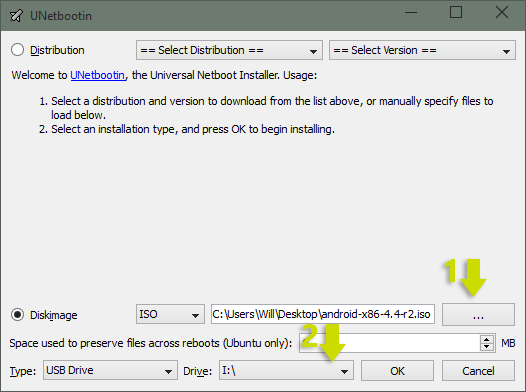
Clique no botão com as elipses na parte inferior da tela e selecione o arquivo ISO que você baixou. Em seguida, selecione sua unidade USB no menu suspenso na parte inferior. Certifique-se de que sua seleção seja precisa! Quando estiver pronto, pressione OK. O Android-x86 será copiado para a unidade USB e a unidade será inicializada. Quando terminar, feche UNetbootin e remova a unidade USB do seu computador.

Parte 2: inicializar a partir da unidade USB

Agora precisamos inicializar na unidade USB do nosso computador alvo. Conecte a placa USB e ligue o computador (se já estiver ligado, reinicie). Para arrancar a partir do USB, você precisará se certificar de que é o primeiro dispositivo com o qual o computador tenta inicializar.Você pode fazer isso pressionando uma tecla enquanto o computador liga. A chave é diferente em diferentes computadores, mas as teclas comuns incluem F1, F2, F10, F11, F12 e Delete. A tecla de atalho geralmente piscará na tela quando o computador inicializar, ou pode ser pesquisado com a frase "[nome da placa-mãe / computador] chave do BIOS".


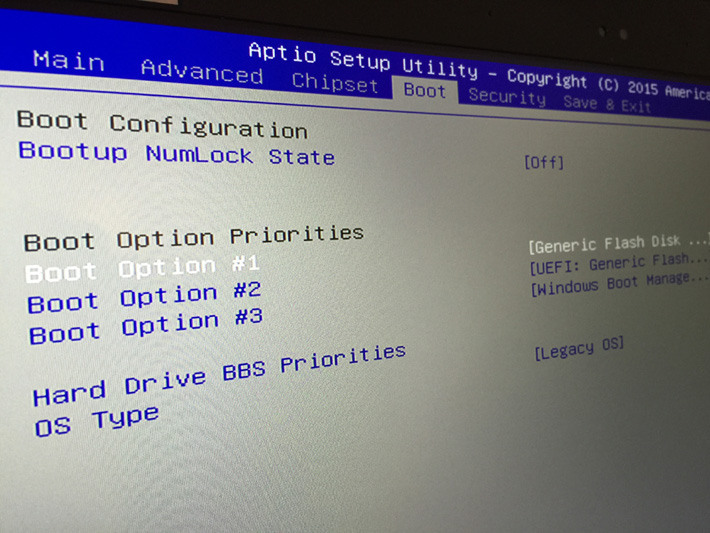
Digite o BIOS e altere sua ordem de inicialização para que sua unidade USB chegue primeiro. Você também pode precisar fazer algumas alterações para garantir que a unidade seja reconhecida em dispositivos mais recentes - por exemplo, eu tive que mudar para uma "inicialização antiga" em vez de 'UEFI' no meu laptop. Faça suas alterações e pressione F10 para salvá-las e reiniciar.

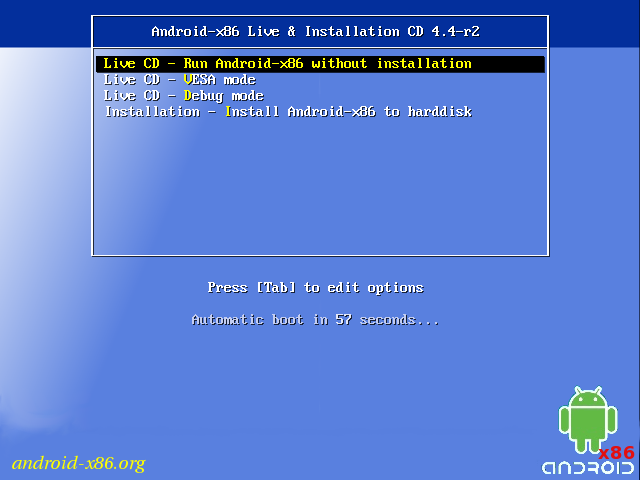
Se tudo correr bem, então você deve ver uma tela como a abaixo. Você terá várias opções aqui para instalar o Android-x86, mas eu recomendo que você escolha 'Live CD - execute Android-x86 sem instalação'. Isso permitirá que você experimente o sistema operacional para ver se ele funciona bem na sua máquina, sem prejudicar seus sistemas operacionais atualmente instalados.


Se você decidir instalar, você será solicitado a escolher a qual você deseja armazenar o Android-x86. Escolha sua unidade e, em seguida, escolha o tamanho máximo quando perguntado sobre o tamanho que deseja fazer a instalação. Isso proporcionará mais espaço para programas mais tarde.

Independentemente de você optar por instalar o Android, depois de alguns segundos / minutos, você estará no Android apropriado!

Parte 3: Android!


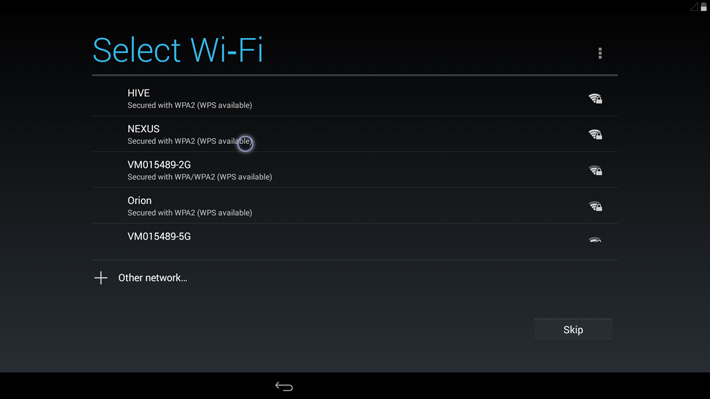
Se tudo correr bem, você verá o logotipo do Android, depois uma tela de configuração. Como esta é a primeira vez que você está iniciando no Android-x86, você precisará passar pelo mesmo processo de configuração que em um tablet Android real. Você será convidado a se juntar a uma rede sem fio, entrar em sua conta do Google e todo o resto. Com sorte, seu cartão sem fio, teclado e trackpad irão funcionar durante esta etapa. Eu não tive problemas aqui, então espero que o mesmo seja válido para você.


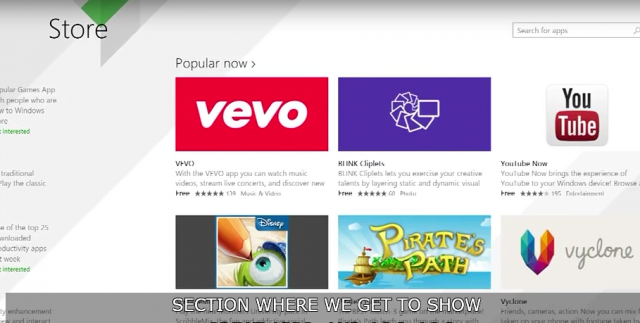
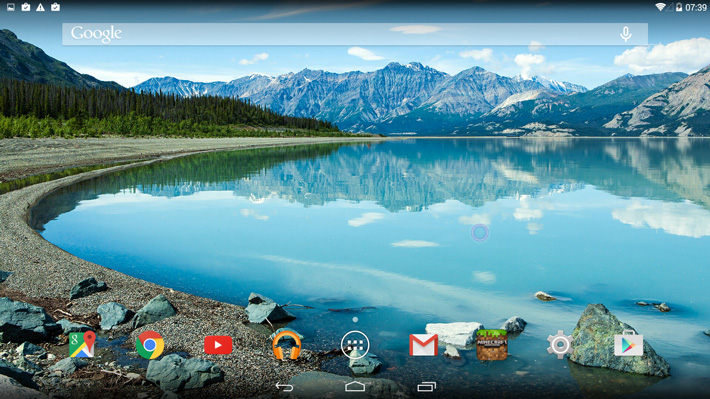
Uma vez que a instalação esteja concluída, você pode explorar o SO! O Android-x86 vem com o Google Play Store, para que você possa acessar isso e baixar os aplicativos que você quiser. Alguns aplicativos não estarão disponíveis para instalação (ou serão interrompidos imediatamente), por isso vale a pena testar seus favoritos.

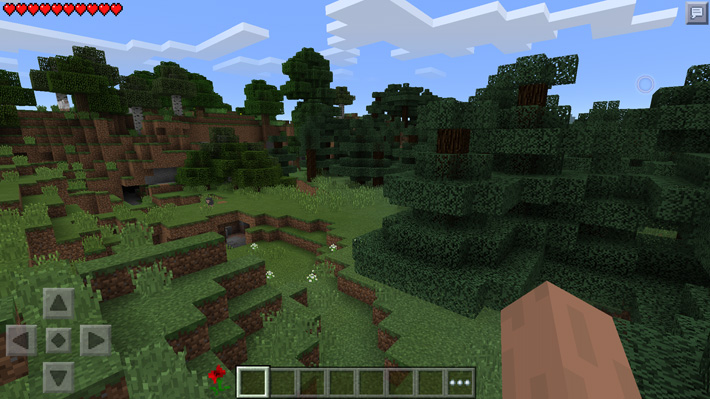
Instalei o Chrome, o Google Music e alguns jogos, incluindo o Minecraft Pocket Edition. Nem todos os aplicativos e jogos funcionam bem, mas aqueles que eu tentei pareceram bem!


Espero que este guia funcione para você. Deixe-me saber se fez nos comentários abaixo, e se você estiver tendo problemas vou tentar ajudá-lo se eu puder!

Você prefere instalar o Android como uma máquina virtual? Clique aqui.

Opções de download 

OPÇÃO 1 - REVISÃO 5 - Torrent ou ISO
OPÇÃO 2 - REVISÃO 4 - Torrent ou ISO
OPÇÃO 3 - REVISÃO 3 - Torrent ou ISO
OPÇÃO 4 - REVISÃO 2 - Torrent
OPÇÃO 5 - REVISÃO 1 - Torrent

Download Android x86 KitKat 4.4 | Todas as versões em Torrent


O Android é muito bom para telefones e tablets, mas como funciona em um laptop? Surpreendentemente, na verdade. Se você quiser experimentar o sistema operacional gratuito para si mesmo, você pode aproveitar o projeto Android-x86, um esforço cooperativo que traz apoio do Android para desktops e laptops executando processadores x86. Você terá acesso aos mesmos aplicativos Android que você instalou ou comprou no seu tablet Android ou smartphone, e se beneficia de um SO liso que é executado rapidamente em dispositivos até datados. Você provavelmente não terá uma tela sensível ao toque para usar, mas o Android ainda oferece suporte para trackpads, teclados e periféricos USB. Parece um comércio justo, e se você tem um velho laptop sentado, então é uma experiência divertida para tentar.

Alguns anos atrás, eu abordava o processo de instalação para o que era o último lançamento do Android-x86, que era o 4.0 Ice Cream Sandwich. Desde então, o Android-x86 foi atualizado para seguir cada versão principal do Android e agora fica na versão 4.4 KitKat. (Uma atualização para 5.0 também está planejada). Com isso em mente, pensei em revisar o Android-x86 para ver até onde chegou. Por que você não se junta a mim? Aqui está o que você precisará fazer.

Parte 1: Preparação

Primeiro, você precisará preparar seus materiais. Você precisará:
  1. Última atualização da ISO 'live & installation' (Download logo abaixo).
  2. UNetbootin (Download
  3. Um dispositívo USB com 1GB ou mais de espaço de armazenamento (usei um de 8GB) 
  4. Um computador de trabalho (Windows, Mac e Linux estão tudo bem) 
  5. Um Processador Intel x86 ou x64 (pode ser o mesmo computador que na etapa 4).
Agora, temos que preparar nossa unidade USB. Conecte sua unidade no seu computador e formateie-a no sistema de arquivos FAT32. Você perderá todos os dados na unidade, por isso, certifique-se de fazer backup de qualquer valor antes de executar esta etapa!

Uma vez que o formato foi concluído, comece o UNetbootin.


Clique no botão com as elipses na parte inferior da tela e selecione o arquivo ISO que você baixou. Em seguida, selecione sua unidade USB no menu suspenso na parte inferior. Certifique-se de que sua seleção seja precisa! Quando estiver pronto, pressione OK. O Android-x86 será copiado para a unidade USB e a unidade será inicializada. Quando terminar, feche UNetbootin e remova a unidade USB do seu computador.

Parte 2: inicializar a partir da unidade USB

Agora precisamos inicializar na unidade USB do nosso computador alvo. Conecte a placa USB e ligue o computador (se já estiver ligado, reinicie). Para arrancar a partir do USB, você precisará se certificar de que é o primeiro dispositivo com o qual o computador tenta inicializar.Você pode fazer isso pressionando uma tecla enquanto o computador liga. A chave é diferente em diferentes computadores, mas as teclas comuns incluem F1, F2, F10, F11, F12 e Delete. A tecla de atalho geralmente piscará na tela quando o computador inicializar, ou pode ser pesquisado com a frase "[nome da placa-mãe / computador] chave do BIOS".


Digite o BIOS e altere sua ordem de inicialização para que sua unidade USB chegue primeiro. Você também pode precisar fazer algumas alterações para garantir que a unidade seja reconhecida em dispositivos mais recentes - por exemplo, eu tive que mudar para uma "inicialização antiga" em vez de 'UEFI' no meu laptop. Faça suas alterações e pressione F10 para salvá-las e reiniciar.

Se tudo correr bem, então você deve ver uma tela como a abaixo. Você terá várias opções aqui para instalar o Android-x86, mas eu recomendo que você escolha 'Live CD - execute Android-x86 sem instalação'. Isso permitirá que você experimente o sistema operacional para ver se ele funciona bem na sua máquina, sem prejudicar seus sistemas operacionais atualmente instalados.


Se você decidir instalar, você será solicitado a escolher a qual você deseja armazenar o Android-x86. Escolha sua unidade e, em seguida, escolha o tamanho máximo quando perguntado sobre o tamanho que deseja fazer a instalação. Isso proporcionará mais espaço para programas mais tarde.

Independentemente de você optar por instalar o Android, depois de alguns segundos / minutos, você estará no Android apropriado!

Parte 3: Android!


Se tudo correr bem, você verá o logotipo do Android, depois uma tela de configuração. Como esta é a primeira vez que você está iniciando no Android-x86, você precisará passar pelo mesmo processo de configuração que em um tablet Android real. Você será convidado a se juntar a uma rede sem fio, entrar em sua conta do Google e todo o resto. Com sorte, seu cartão sem fio, teclado e trackpad irão funcionar durante esta etapa. Eu não tive problemas aqui, então espero que o mesmo seja válido para você.


Uma vez que a instalação esteja concluída, você pode explorar o SO! O Android-x86 vem com o Google Play Store, para que você possa acessar isso e baixar os aplicativos que você quiser. Alguns aplicativos não estarão disponíveis para instalação (ou serão interrompidos imediatamente), por isso vale a pena testar seus favoritos.

Instalei o Chrome, o Google Music e alguns jogos, incluindo o Minecraft Pocket Edition. Nem todos os aplicativos e jogos funcionam bem, mas aqueles que eu tentei pareceram bem!


Espero que este guia funcione para você. Deixe-me saber se fez nos comentários abaixo, e se você estiver tendo problemas vou tentar ajudá-lo se eu puder!

Você prefere instalar o Android como uma máquina virtual? Clique aqui.

Opções de download 

OPÇÃO 1 - REVISÃO 5 - Torrent ou ISO
OPÇÃO 2 - REVISÃO 4 - Torrent ou ISO
OPÇÃO 3 - REVISÃO 3 - Torrent ou ISO
OPÇÃO 4 - REVISÃO 2 - Torrent
OPÇÃO 5 - REVISÃO 1 - Torrent

quinta-feira, 1 de dezembro de 2016

Download Windows 10 EnterPrise Live CD 3.0

http://imagescdn.tweaktown.com/news/4/3/43328_01_microsoft-windows-10-enterprise-versions-free_full.jpg
Windows 10 EnterPrise Live, Uma vez ou outra vamos precisar fazer backup do nosso PC, e isso nem sempre acontece em horas boas. E se você trabalha em loja de informática ou por conta própria, já deve ter passado pela seguinte situação o PC de seu cliente não liga o Windows deu problema e nesse caso não tem jeito nem de formatar, mais você precisa salvar tudo que tem nele e você não pode tirar o Hd e colocar em outra máquina (seria arcaico) o mais fácil é você usar uma Live CD entrar por ela e salvar os arquivos em um HD externo. Então para isso apresentamos o Windows 10 EnterPrise Live CD 3.0.

http://sharkdownloads.com/wp-content/uploads/2016/08/Windows-10-Enterprise-2015-LTSB.png

Informações
Titulo do Jogo: Windows 10 EnterPrise Live
Desenvolvedor: Microsoft
Estúdio: Microsoft
Estilo: Utilitário
Sistema Operacional: Windows
Ano de Lançamento: 2016
Tamanho: 520.15 MB
Formato: ISO
Facilidade de Uso: 10
Interface Gráfica: 10
Número de Mídias: 1CD
Idioma: pt_BR

Requisitos
Ram: 1Gb ou superior
Processador: 1GHz ou superior

Opções de Download
OPÇÃO 1 - Link Direto
OPÇÃO 2 - Torrent
OPÇÃO 1 - BRupload
OPÇÃO 2 - BRfiles
OPÇÃO 3 - UpToBox


Gostou? Então se inscreva no canal no YouTube e receba mais novidades.

sexta-feira, 28 de outubro de 2016

Windows Vista Ultimate SP2 2016 + Crack (x86 x64)

https://blogger.googleusercontent.com/img/b/R29vZ2xl/AVvXsEiqkeIMLAfwjS9Sgv9gqc0HBPkl1PTu4gT-fwpxG4dFFWTU9mGfTNxysJRV6RJ76XOKmJ0HjVv6i82b3e6t-mqQLSsfGTMuvpG6tjBp_EwYdg4kl6wd-c3wM_Zhez7Ngc3zYlJSWujERTha/s1600/28.png
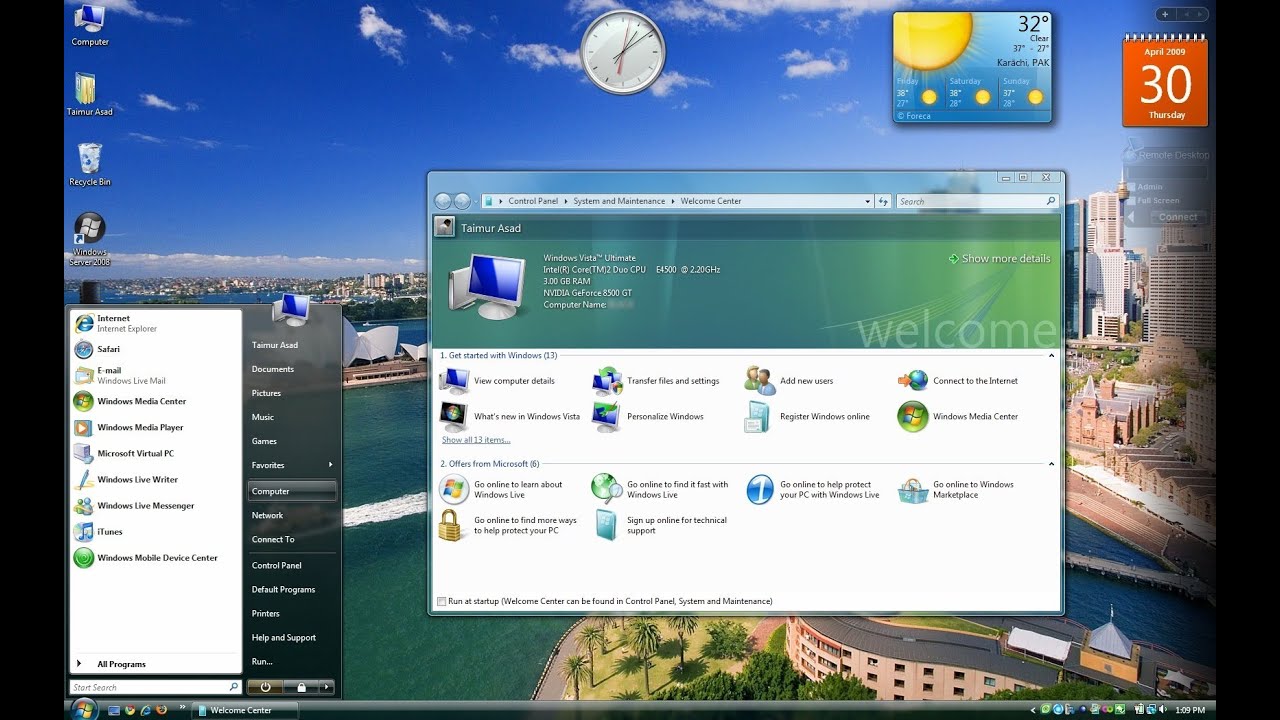
Microsoft Windows Vista Ultimate SP2 2016 Direct Download Links para 32 bits e 64 bits. O Service Pack 2 para Windows Vista é uma coleção de todas as atualizações que apareceram desde o lançamento do sistema até o momento da publicação. Além disso, o Service Pack 2 introduz alguns aperfeiçoamentos na operação do próprio sistema (por exemplo: mudanças na interface do usuário e no mecanismo de pesquisa, aprimoramento da tecnologia BitLocker, suporte para DirectX 10.1). O arquivo de instalação atualizará qualquer versão de 64 bits e 32 bits do Windows Vista.

https://i.ytimg.com/vi/EKGRkAlo0KA/maxresdefault.jpg

Como criar Bootable Windows Vista USB?
1- Faça o download dos arquivos ISO do Windows Vista.
2- Utilize o software Rufus para criar unidades USB de arranque. Faça o download do Rufus aqui.
3- Depois de abrir o aplicativo, selecione a imagem ISO e clique em iniciar.
4- Aproveite a versão completa do Windows Vista Ultimate.

Opções de Download
Download Ativador
Download Windows Vista Ultimate x86 x64

Gostou? Então se inscreva no canal no YouTube e receba mais novidades.

segunda-feira, 12 de setembro de 2016

Windows 8.1 Todas as Versões PT-BR 32 e 64 Bits Torrent


O Windows 8.1 é a primeira grande atualização do Windows 8 e traz diversas mudanças que, em alguns aspectos – principalmente nas opções de personalização –, se aproximam da versão desktop do Windows Phone. Com a possível unificação das lojas de ambos os sistemas, esta tendência aumentará. Mas isso é só o começo, não perca tempo para baixar o Windows 8.1 e conhecer as novidades desta atualização.

Iniciando o sistema pela interface desktop

Boa parte das mudanças estão relacionadas à questão da personalização e dão ao usuário mais controle sobre o sistema. Uma das principais é a possibilidade de iniciá-lo diretamente na interface tradicional do Windows. Essa, com certeza, é a alteração que muitos usuários estavam esperando.

A volta do botão Iniciar ou quase isso

Outra modificação bastante aguardada é a volta do botão “Iniciar”. No entanto, ele não retornou como todos esperavam. A função do botão é a mesma da tecla “Windows”. Ele é apenas um atalho para levar o usuário da interface tradicional para a nova, chamada Modern e voltada para dispositivos com tela touch.

Uma busca mais completa e um acesso mais fácil às configurações

A ferramenta de busca foi redesenhada, mas continua simples. Agora esta função está mais eficiente e abrangente, pois pesquisa na web, em arquivos locais e contas do SkyDrive. Houve, também, uma mudança em seu comportamento. Ao ser chamada no desktop, a busca não redireciona mais o usuário para a tela inicial e sim, para uma tela que se sobrepõe ao desktop com novos resultados.

Com a busca se tornando mais abrangente e integrada ao sistema, a Microsoft trabalha para que seus usuário usem o seu buscador, o Bing. Assim, a empresa de Bill Gates tenta afastá-los do serviço do Google. Para facilitar ainda mais a customização do dispositivo, a busca também localiza as configurações do sistema.

Falando em configuração, o sistema de edição de configurações foi melhorado. No Windows 8, era preciso abrir a tela inicial e, em seguida, o Painel de Controle para fazer modificações. Porém, no Windows 8.1 elas estão disponíveis já na tela inicial, sem a necessidade de um passo intermediário.

Uma tela inicial mais personalizável

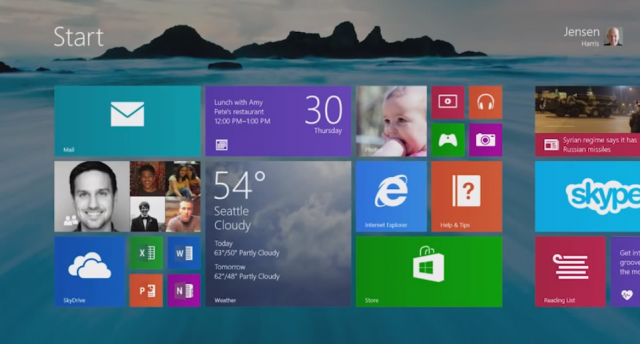
A tela inicial recebeu algumas novas opções que permitem personalizá-la. Agora, é possível customizar a tela inicial com mais cores e imagens de fundo. Há a possibilidade, inclusive, de usar imagens animadas. Além disso, o fundo do desktop e da tela inicial podem ficar com os seus blocos dinâmicos iguais.

Para evitar que os usuários reorganizem a tela por acidente ao passar o mouse ou os dedos sobre os blocos dinâmicos, a tela inicial possui novos tamanhos de ícones. Eles podem ser ordenados facilmente ao clicar com o botão direito ou, então, ao tocá-lo e segurá-lo.

É possível, também, agrupar muitos ícones ao mesmo tempo para redimensionar, desinstalar ou arranjá-los. Para completar, a edição de grupos de apps está mais simples. Para não encher a tela inicial ao instalar um aplicativo da Windows Store, ele não é adicionado automaticamente à tela inicial.

Tela de bloqueio estilo Windows Phone

Muito da convergência entre o Windows 8 e Windows Phone está na tela de bloqueio. Isso fica perceptível na configuração, que permite colocar papéis de parede, slidshows, escolher quais aplicativos serão executados em segundo plano, além de exibir informações na tela de bloqueio. Com a atualização, é possível transformar um computador ou tablet em uma moldura que mostra fotos do HD, ou direto do SkyDrive.

Aplicativos redimensionáveis

No Windows 8, quando o usuário ocupava a tela com duas aplicações, os apps ficavam com proporções desiguais. Ou seja, a divisão da tela não era feita em partes iguais, ficando assim: um dos aplicativos ocupava um tamanho maior e o outro ocupa uma pequena parte. Contudo, a Microsoft eliminou esta restrição e, agora, permite que usuário possa dividir a tela em qualquer proporção. Com isso, o espaço é usado de acordo com cada necessidade.

Iniciar

Bem, agora você pode fazer boot direto para a área de trabalho. Você também pode fazer boot para qualquer outro lugar: abrir apps Metro, ou a tela Todas as Apps, ou a tela Iniciar (como era antes).
O botão Iniciar também voltou à barra de tarefas. No entanto, como já era esperado, ele abre a tela Iniciar – o antigo menu Iniciar do Windows XP/7 não está disponível.

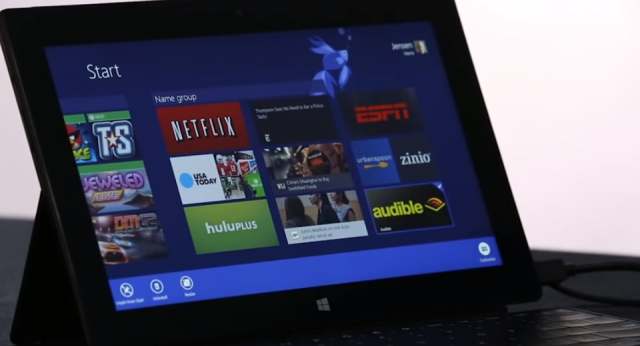
Também temos alguns novos tamanhos de blocos dinâmicos: pequenos (como no Windows Phone), que permitem a você colocar mais itens na tela Iniciar; e o bloco gigante, que pode exibir mais informações, como e-mails ou compromissos do calendário.

Você pode selecionar um grupo de blocos de uma só vez, e arrastá-los para o seu próprio grupo, que você pode nomear como uma pasta.
windows 81 tudo 2
Na tela Iniciar, deslizar da borda inferior da tela exibe a lista Todos os Apps, que agora podem ser classificados de várias maneiras – por data de instalação, por tipo, por nome etc. Assim fica mais fácil acessá-los que no Windows 8.

A tela inicial pode ser personalizada com mais cores, e também ganhou alguns “motion accents” que se movem à medida que você desliza a tela. Você também pode usar o papel de parede como plano de fundo da tela Iniciar, tornando a transição entre desktop e Metro mais natural.
windows 81 tudo 3
Como um todo, as alterações na tela Inicial representam bastante a atualização como um todo: um punhado de melhorias funcionais – algumas delas bastante desejadas – e também alguns floreios na interface.

Maior personalização

A Microsoft se esforçou bastante em tornar o Windows mais personalizável, e isso vai além da tela Iniciar.

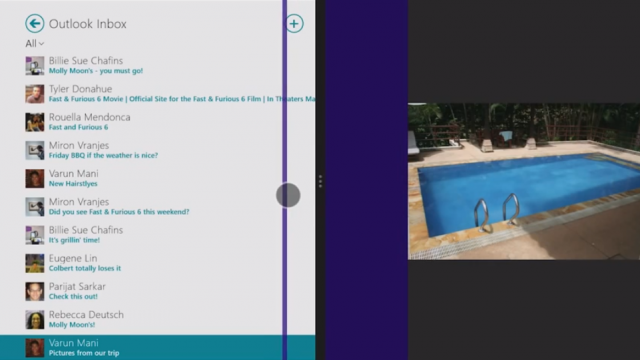
A mudança mais visível é o ajuste na multitarefa. O “Snap View”, que fixa um app Metro em ambos os lados da tela, foi alterado para permitir que você arraste para redimensionar os apps. Ou seja, se você quer deixar o Mail de um lado e o navegador do outro, você pode fazer cada um ocupar 50% da tela, ou arrastar o divisor do jeito que quiser.
windows 81 tudo 4
O novo modo Snap abre apps Metro automaticamente na lateral: se você está no Mail e quer abrir uma foto, o app Fotos abre à direita.

Além disso, você pode colocar até quatro apps na tela, um ao lado do outro, como colunas verticais na tela. Há um limite, no entanto: cada app terá largura mínima de 500 pixels. E claro, isso funciona melhor em um monitor grande (16:9 ou 21:9 é o ideal).

A tela de bloqueio agora pode ser uma colagem de fotos em movimento que estejam no seu PC, SkyDrive e Windows Phone. Você também pode realizar ações, como atender ligações do Skype, direto da tela de bloqueio.

E agora você não precisa ir ao Painel de Controle tradicional no desktop para alterar suas configurações: a Microsoft colocou quase tudo na versão Metro que você acessa pelo ícone Configurações na barra de charms.

Apps e Windows Store

Os apps nativos receberam atualizações no Windows 8.1. O Internet Explorer 11 Metro agora pode abrir mais de uma janela, e pode ter abas infinitas; além disso, ele tem suporte a WebGL.

O app Mail será atualizado na próxima versão com alguns novos recursos, como “Sweep”, que se livra de vários e-mails ao mesmo tempo. Por exemplo, você pode se livrar de todos os e-mails de uma newsletter de uma vez, manter apenas os e-mails dos últimos 10 dias. (É algo semelhante ao Outlook.com/Hotmail, mas que funciona em qualquer conta de e-mail no app.)

O app Música ganhou nova interface, mais próxima à do Xbox One, e tem um novo recurso que gera listas de reprodução automaticamente: basta selecionar um artista e pronto. O Xbox Music também traz uma rádio gratuita (com anúncios): você seleciona um artista, assim como no Nokia Music ou Pandora, e faz-se uma playlist automática. Ainda não testamos, mas isto provavelmente não está disponível no Brasil, já que não temos acesso ao streaming gratuito do serviço.
windows store new windows store new
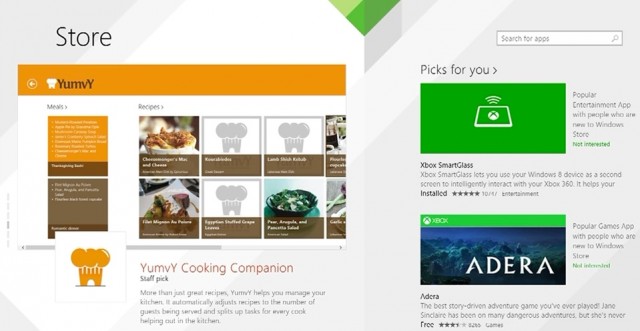
Quanto à Windows Store, ela recebeu uma nova interface, com a descrição de cada app (em vez de exibir apenas o ícone de cada um). E agora, todos os apps Metro terão atualizações automáticas através da Windows Store. Ela está chegando à marca dos 100.000 apps.

Também teremos novos apps de terceiros, como os aguardados Flipboard e Facebook. Ainda não há data de lançamento para eles.

Para desenvolvedores, há uma nova ferramenta que facilita a integração de notificações push nos apps. Assim, as notificações devem ficar melhores nos apps que você usa.

Também há novas ferramentas de análise de desempenho no Visual Studio 2014 para testar a integridade da rede, os efeitos na duração da bateria e outras variáveis.

Por fim, a Microsoft promete que o desempenho dos apps – inclusive os de terceiros – será mais rápido em geral.

Gestos

O teclado virtual ganhou alguns gestos novos. Se uma tecla possui um número como item secundário, você pode deslizar para cima e o número será automaticamente inserido. Agora você não precisa mais abrir o teclado numérico.

Você também pode navegar pelos apps sem usar as mãos. Isto pode ser útil para o novo app Food and Drinks, que é basicamente um enorme livro de receitas: não precisa sujar o tablet para virar a página, por exemplo.

Resoluções e múltiplos monitores

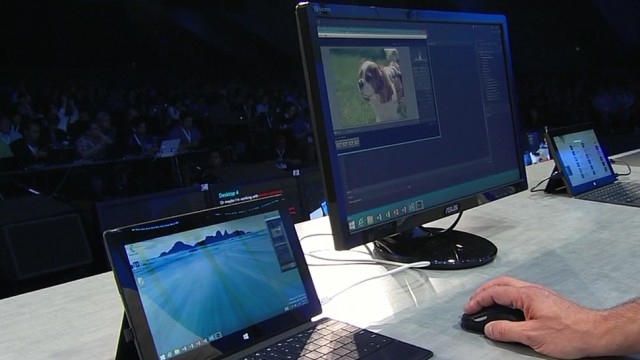
O Windows 8.1 agora tem suporte melhor a telas de altíssima resolução: ele aumenta texto e imagens em 200%; como vimos antes, isso permite um escalonamento melhor. (Antes, o máximo possível era de 150%.) Isso vale tanto para a tela Iniciar como para o desktop, e aplicativos como o Windows Explorer foram atualizados para lidarem com resoluções próximas à Retina.
windows multiple monitors
Cada monitor agora vai ajustar o tamanho dos apps de forma diferente. Ou seja, ao arrastar o app de um monitor de alta DPI para uma tela com DPI menor, ele se redimensiona por conta própria – não vai ficar enorme como era até hoje. Além disso, também será possível manter a tela Iniciar fixa em uma tela de forma permanente.

O Windows 8.1 também possui suporte nativo ao Miracast, sucessor do DLNA, que permite adicionar novas telas ao sistema sem usar fios.

SkyDrive
windows 81 tudo 5
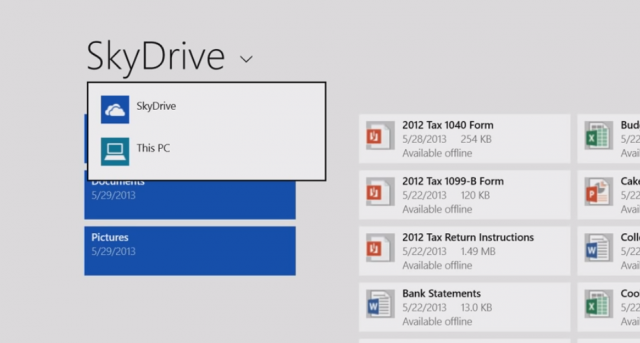
O SkyDrive está mais presente no 8.1. Você pode decidir em todos os seus apps se ele visualiza arquivos no seu PC ou no SkyDrive, e também decide onde os arquivos serão salvos.

Internet Explorer 11

Esta nova versão do Windows disponibiliza o Internet Explorer 11 com diversas melhorias. Entre elas, estão: a capacidade de abrir até 100 abas simultaneamente por janela, um processo de troca de abas mais fácil, melhoria do uso de memória, melhor reconhecimento de toque, uma barra de endereços melhorada, uma tela de leitura para mostrar o texto da web de uma forma mais elegante e em tela cheia para facilitar a leitura dentro do navegador, e muitas outras funcionalidades.

Pesquisar
windows 81 tudo 6
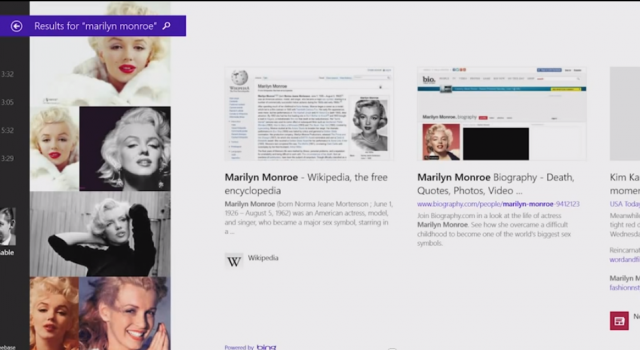
A busca mudou bastante no Windows 8.1. No Windows 8, ela separava a busca por apps, na internet, na loja, nos seus arquivos; e você decidia o que queria ver.

No 8.1, a busca é universal. Ao procurar qualquer termo, você verá uma grande página ao pressionar Enter, mostrando resultados da web, dos seus arquivos, e de qualquer outro lugar. Mas se você apenas digitar o termo de busca, o painel do lado direito da tela irá exibir os resultados em tempo real.

Bing

A Microsoft também vai transformar o Bing em uma plataforma. O que isso significa? Boa pergunta. Basicamente, os desenvolvedores terão acesso aos dados do Bing e poderão usá-los para alimentar seus apps diretamente, através de APIs.

Por exemplo, um app para planejar viagens pode usar as imagens do Bing para ilustrar os voos de uma cidade; e como ele usa APIs do Bing, os dados serão sincronizados entre Windows Phone ou dispositivos com Windows 8/RT.
windows 81 bing
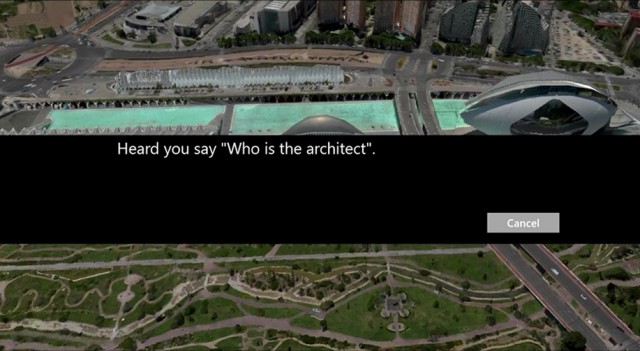
O Bing Maps (da Nokia!) também estará disponível para uso com uma API. Isso inclui alguns mapas em 3D bem detalhados. Com isso, você pode fazer perguntas contextuais sobre uma área ou edifício. Na demonstração, vimos o mapa dando zoom em um edifício; perguntou-se “quem é o arquiteto”, e o Bing soube qual era o edifício que estava olhando e deu uma resposta.

O Bing também sabe traduzir textos, ou interpretar imagens com o texto – cartões de negócios, por exemplo – e enviar os dados para o seu celular ou PC.

Impressão 3D

A Microsoft fez parceria com a Makerbot, 3D Systems, Form Labs, Autodesk e várias outras empresas de software e hardware para embutir suporte a impressão 3D no Windows 8.1.

Ou seja, se você tem uma Replicator 2 ou Cubify, pode clicar em “imprimir” e pronto: seu projeto 3D ganhará vida. Se a impressão 3D será mais do que apenas uma moda passageira, precisa ser algo fácil e prontamente acessível para as pessoas normais – este é um primeiro passo.

Para empresas

A Microsoft também anunciou novos recursos corporativos, como criptografia melhor e mais fácil. Obviamente, o Windows 8 não foi um enorme sucesso para o setor, então isso é extremamente necessário.
windows 8.1 download portugues - ptbr
Não perca tempo, faça o download e confira as novidades do sistema operacional mais usado do mundo.

Opções de Download 

Gostou? Então se inscreva no canal no YouTube e receba mais novidades.

Tags: Windows,

domingo, 11 de setembro de 2016

Windows 8 Todas as Versões PT-BR 32 e 64 Bits Torrent

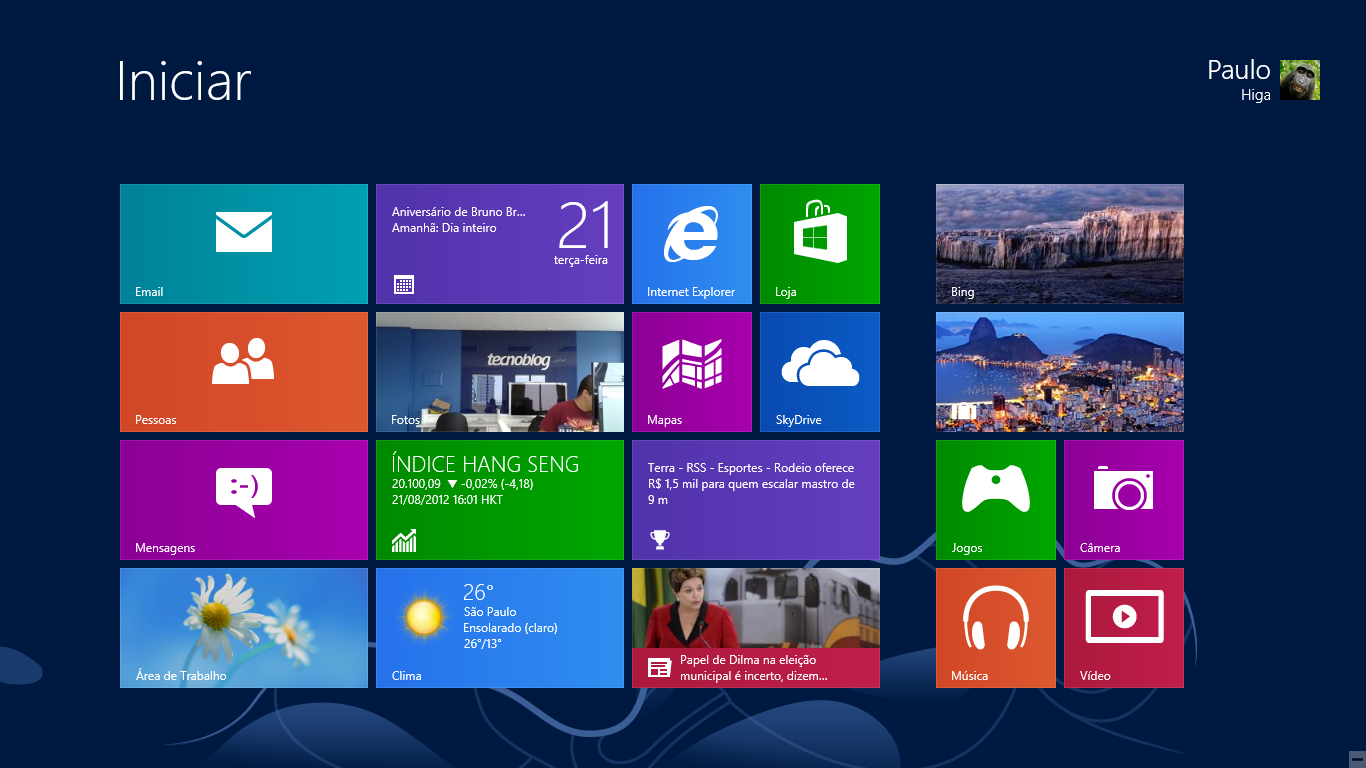
 https://tecnoblog.net/wp-content/uploads/2012/08/windows-8-rtm.png
Depois do imenso sucesso dos notebooks com Windows 7, a Microsoft finalmente pensou nos dispositivos móveis e resolveu entrar de vez na disputa com Apple e Samsung.

Quando chegou, o Windows 8 apresentou grandes destaques. Uma das novidades foi que esse sistema operacional acrescentou, em alguns dos seus modelos de notebooks, novos gestos baseados em toques, que podem ser encontrados em modelos de notebook touchscreen. Sendo assim, como diferencial, ele apostou também nos tablets, além de um design que mudou a forma como os aplicativos devem parecer e se comportar na sua interface.

Você pode encontrar esse sistema operacional em um notebook Windows 8, em um computador Windows 8 e também em um tablet Windows.

Aqui no Zoom você vai ficar por dentro desse sistema operacional e conhecer as suas vantagens:

Diferenças entre Windows 8 e Windows 7
A primeira grande diferença entre o Windows 8 e sua versão anterior é a presença de gestos, nos modelos que contam com a tecnologia touch, o que pode tornar o Windows 8, à primeira vista, um pouco cansativo, já que, até então, as pessoas estavam acostumadas a usar um notebook ou um computador sem touchscreen.

Mas, aqui vai uma vantagem: o que vemos é que foi implementado o suporte a gestos no trackpad, o que tornou a experiência muito melhor. Graças a esta função, o sistema se mostrou mais navegável, menos propício à realização de ações inadvertidamente e, no geral, mais fácil de usar.

Ao usar o trackpad de um notebook Windows 8, você perceberá a evolução realizada com esse sistema operacional. De maneira muito intuitiva, se você mover seus dedos para o lado esquerdo alternará entre os diferentes aplicativos, deslizando para a direita você chama o menu de Charms. O menu de opções se encontra com o arrastar de baixo para cima. Dentro dos programas os gestos também funcionam, como por exemplo, o gesto de pinça no trackpad revela o zoom e etc.

Como é a interface do Windows 8?
No campo da interface, o Windows 8 também apresenta muitas melhorias. Além de um visual mais elegante e organizado, tudo foi pensado para se tornar mais acessível. Quando se quer rolar uma página não é mais necessário rolar a roda do mouse até chegar lá, agora existem gestos (nos modelos com tecnologia touch) que permitem pular grandes porções de conteúdo.

O desktop como um todo foi bem melhorado: ele usa menos recursos do computador quando em segundo plano, além de funcionar de maneiras mais ligeira e dinâmica. O menu Iniciar, para dar um exemplo, sai da sua frente mais rapidamente, facilitando o acesso a barra de tarefas.

Um dos principais destaques são os aplicativos da Microsoft que vêm com ele. Fizemos uma pequena lista dos principais: o app de e-mail traz uma maneira organizada e elegante para arrumar a sua caixa de entrada, além de manter vários compartimentos para que você tenha mais facilidade em encontrar os anexos enviados para você.

Para os fãs de esportes, esse sitema operacional traz um aplicativo que lhe permite adicionar os seus times favoritos e acompanhar o andamento dos seus jogadores, as notícias, placares e jogos. Falando em notícias, existe o aplicativo "News", em que você pode reunir centenas delas para sua leitura. É possível personalizar as suas fontes e seguir apenas as histórias ou tópicos que desejar.

Além dos aplicativos básicos, a Microsoft também apresenta todos os apps que você espera das outras companhias, como o Skype, Wordpress, entre outros, todos eles tirando vantagem da habilidade do Windows 8 de compartilhar dados entre os diferentes aplicativos. Com o sistema, uma foto mostrada no News pode ser imediatamente compartilhada com qualquer outro aplicativos, sem nunca precisar ser baixada para o seu computador.

Windows 8.1: a atualização do Windows 8
Alguns produtos já contam com a versão atualizada, a Windows 8.1. Com essa atualização, você pode personalizar ainda mais, para deixar o produto com a sua cara.

Uma das maiores críticas feitas ao Windows 8, desde o seu surgimento, foi a ausência do menu Iniciar. Agora, com a versão 8.1, a Microsoft voltou com o botão Inicial. Mas atenção: o botão não trouxe de volta o menu tradicional do Windows, ele simplesmente mostra a tela inicial.

Um ponto positivo do Windows 8.1 foi a renovação da ferramenta de busca. Essa ferramenta é capaz de pesquisar em arquivos, na internet e também nas contas do SkyDrive, o armazenamento em nuvem da Microsoft.

E quando o assunto é personalizar, você vai poder deixar a tela inicial com o seu jeito, ao escolher diferentes cores e imagens da sua galeria para serem usadas como imagens de fundo. No Windows 8, você já podia usar a tela dividida em dois para visualizar diferentes aplicativos. Agora, você pode continuar a ver dois aplicativos, mas no tamanho que quiser. Se quiser dar destaque a apenas um app, basta deixar ele em um espaço maior na tela, enquanto o outro continua visível, porém mais discreto.

Com essas atualizações, já deu para perceber que o sistema operacional da Microsoft não para de inovar. Aproveite que aqui no Zoom tem vários produtos com esse sistema, seja notebooks, tablets ou computadores. Assim você pode comparar preços e escolher um modelo na medida certa para suas tarefas.


WINDOWS 8 PRO 16 EM 1 X86 X64 BUILD 9200 - ATIVADOR PERMANENTE - TORRENT
Windows 8 Pro 16 em 1 x86 x64 Build 9200 - ativador permanente - torrent - 3.96GB
Desde tablets com tela sensível ao toque, notebooks e ultrabooks, até computadores e all-in-ones com telas de alta definição. Ele é simples, intuitivo e lhe dá acesso instantâneo a seus contatos, aplicativos e coisas. Assim, você fica menos tempo pesquisando e mais tempo fazendo coisas.O Windows que você conhece ainda melhor.

O Windows 8 se baseia na sólida estrutura do Windows 7, mas ele é melhor em todos os sentidos. Você pode instalar o Windows 8 no mesmo hardware que executa o Windows Vista e o Windows 7.

Além disso, você irá amar como ele funciona em novos dispositivos. O Windows 8 foi projetado tendo os aplicativos do Windows 7 em mente, porque você provavelmente tem aplicativos antigos que aindaprecisa usar.

Versões inclusas:
x86 (32-bit)
  • Windows 8 x86
  • Windows 8 N x86
  • Windows 8 Pro x86
  • Windows 8 Pro VL x86
  • Windows 8 Pro N x86
  • Windows 8 Pro com Media Center x86
  • Windows 8 Enterprise x86
  • Windows 8 Enterprise N x86
x64 (64-bit)
  • Windows 8 x64
  • Windows 8 N x64
  • Windows 8 Pro x64
  • Windows 8 Pro VL x64
  • Windows 8 Pro N x64
  • Windows 8 Pro com Media Center x64
  • Windows 8 Enterprise x64
  • Windows 8 Enterprise N x64
Chaves para instalação:
 >> NG4HW-VH26C-733KW-K6F98-J8CK4 << RECOMENDADO
2GVN8-TV3C2-K3YM7-MMRVM-BBFDH
4NMMK-QJH7K-F38H2-FQJ24-2J8XV
76NDP-PD4JT-6Q4JV-HCDKT-P7F9V
7HBX7-N6WK2-PF9HY-QVD2M-JK49V
84NRV-6CJR6-DBDXH-FYTBF-4X49V
967N4-R7KXM-CJKJB-BHGCW-CPKT7
BDDNV-BQ27P-9P9JJ-BQJ96-KTJXV
CDQND-9X68R-RRFYH-8G28W-82KT7
DWV49-3GN3Q-4XMT7-QR9FQ-KKT67
VHNT7-CPRFX-7FRVJ-T8GVM-8FDG7

Opções de Download
Gostou? Então se inscreva no canal no YouTube e receba mais novidades.

Tags: Windows,Windows 8 AIO,

Windows 7 Todas as Versões PT-BR 32 e 64 Bits Torrent


A proximidade do lançamento e os vários boatos em torno do novo sistema operacional da Microsoft geram as mais diversas dúvidas. Entretanto, algumas delas podem ser encaradas como mitos e outras, bastante verdadeiras

Neste “ping pong” você ficará conhecendo mais sobre o sistema operacional e poderá julgar se ele é ou não ideal para as suas necessidades! Preparado? Então acomode-se na cadeira e conheça detalhes do novo Windows.

O que é?
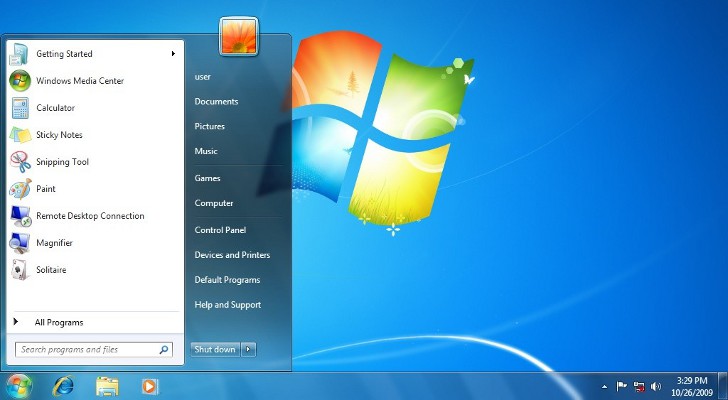
Se você ainda não ouviu falar, o Windows 7 é a mais nova versão do sistema operacional da Microsoft. Com ele, vêm algumas mudanças substanciais no modo de se enxergar o sistema líder em vendas. Os elementos visuais que já sofreram várias mudanças na versão Vista, agora estão totalmente diferentes no Windows 7. As barras estão mais cristalinas e os ícones estão em evidência maior.
Novo sistema operacional da Microsoft chega em 2009!
As primeiras impressões obtidas com o sistema foram bastante positivas e muito foi investido no aspecto visual. O modo de gerenciamento de telas está mais bonito e fácil. Basta passar o mouse sobre a aplicação desejada para visualizar as diferentes telas ou abas, no caso dos navegadores.

Outra novidade interessante do Windows 7 é a integração com as telas sensíveis ao toque. Como já pudemos perceber, a tecnologia touchscreen chegou para ficar e o sistema operacional deve ser compatível com o hardware para que tudo funcione corretamente. Por isso, não haverá nenhum problema com a adaptação – o Windows 7 está pronto para receber as pontas dos seus dedos.

Quando o Windows 7 chega ao mercado?
Outubro é o mês escolhido!De acordo com o anúncio feito pela Microsoft, o lançamento oficial do Windows 7 está agendado para o dia 22 de outubro de 2009 também para o Brasil. Entretanto, a intenção de lançar em território nacional é exatamente igual àquela que será distribuída na Europa. A proposta do Windows 7 "E" foi recusada pela Microsoft, que já havia adequado o sistema operacional para a exigência de uma lista de navegadores ao invés de disponibilizar apenas o Internet Explorer 8.


O que foi o Windows 7 "E"?
A versão européia, sem o IE 8 foi cancelada.Vender um produto em conjunto com outro a fim de conquistar uma parcela do mercado pode ser encarado como uma ação de truste. Os trustes são vistos com maus olhos e são ilegais, uma vez que pretendem manter uma fatia dominante do mercado para si, dificultando a livre concorrência entre empresas, marcas e serviços.
Por isso, a Comissão Europeia estabeleceu que o novo Windows deveria ser comercializado em território europeu sem o Internet Explorer. Dessa maneira, o usuário é livre para escolher o navegador que quiser e não será “obrigado” a comprar os serviços de um navegador o qual ele não faz uso.
O Windows Vista passou por uma situação semelhante também na Europa. Foi necessário comercializar uma versão sem o Windows Media Player e outros recursos audiovisuais ou ligados à reprodução multimídia. A versão diferenciada chamava-se Windows Vista "N".

Quais serão as versões? Quanto cada uma irá custar?
Ao contrário do que muitos esperavam, o Windows 7 terá várias versões – precisamente, serão 6. Agora sem a versão europeia do sistema operacional, a contagem tem versões exclusivas para países da América Latina, Ásia e África. A explicação encontrada por Mike Ybarra, gerente geral da Microsoft, é de que caso existisse uma versão única, seria muito mais complicado agradar ao bilhão de usuários do sistema. De maneira simples, podemos listar as versões da seguinte maneira:

  • Windows 7 Starter – pacote doméstico básico
  • Windows 7 Home Basic – pacote doméstico intermediário
  • Windows 7 Home Premium – pacote doméstico completo
  • Windows 7 Professional – pacote corporativo básico
  • Windows 7 Enterprise – pacote corporativo intermediário
  • Windows 7 Ultimate – pacote corporativo completo
Entretanto, se você preferir fazer upgrades das versões anteriores do sistema operacional, o preço é de US$50 dólares para as versões Home (Domésticas) e US$ 100, para as versões Pro (Corporativas). Para comprar os pacotes, você desembolsará US$ 119 em versões Home ou US$ 199 nas Pro. Não houve anúncio de preços em reais por parte da Microsoft – por enquanto, devemos esperar.
O sistema terá seis versões bastante específicas!
Vale a pena lembrar que só é permitido fazer upgrade a partir de versões inferiores ou iguais àquela que se pretende. Se você possui o Windows Vista Ultimate e deseja fazer o upgrade para o Windows 7 Home Premium, não conseguirá devido ao conflito de versões. O sistema de atualizações só funciona para versões inferiores ou iguais à que se pretende.

Todas as versões também serão vendidas através de pré-instalações em computadores.

Quanto o Family Pack, existe alguma previsão de lançamento no Brasil?

Não há previsão de lançamento do Family Pack no Brasil.
De acordo com a própria Microsoft, haverá sim um pacote do Windows 7 Home Premium que dá direito à instalação em até três computadores domésticos. Assim como as outras versões do sistema operacional, o Family Pack estará disponível para venda nos Estados Unidos e alguns outros países ainda não confirmados a partir do dia 22 de outubro. O preço estipulado para este pacote é de US$ 149 – ainda não houve divulgação de quanto este mesmo pacote custaria no Brasil tanto quanto se ele estará disponível para venda no país.


Quer saber mais?
Clique nos links para saber mais!Já testado o Windows 7 em outras ocasiões, diversas impressões a respeito dele foram tiradas. Portanto, se você quer algumas informações mais detalhadas a respeito do novo sistema operacional da Microsoft, por que não dar uma olhada em um dos nossos artigos? Há uma porção deles esperando por você! Veja abaixo alguns deles.

Enquanto isso...
Por que não aproveitar esse intervalo até o dia 22 de outubro para deixar o seu computador mais parecido com o Windows 7? Quer descobrir como? Clique aqui e acesse o artigo produzido pela Equipe Baixaki para você começar a transformar seu sistema operacional em Windows 7 – pelo menos no visual!
Outra opção é utilizar os temas para desktop que disponibilizamos no site. São diversas alternativas que você tem para iniciar a transformação! Veja algumas delas abaixo!

Com tanta opção você pode alternar os temas até a chegada do Windows 7 às prateleiras das lojas! Depois de tanta informação, qual é a sua opinião sobre o novo sistema operacional do mercado? Conte para a gente no seu comentário! E lembre-se as suas dúvidas são sempre muito bem vindas. Portanto, não há motivo para vergonha!

Opções de Download
Download Link 1
Download Link 2

Gostou? Então se inscreva no canal no YouTube e receba mais novidades.
Tags: Windows,

sábado, 26 de março de 2016

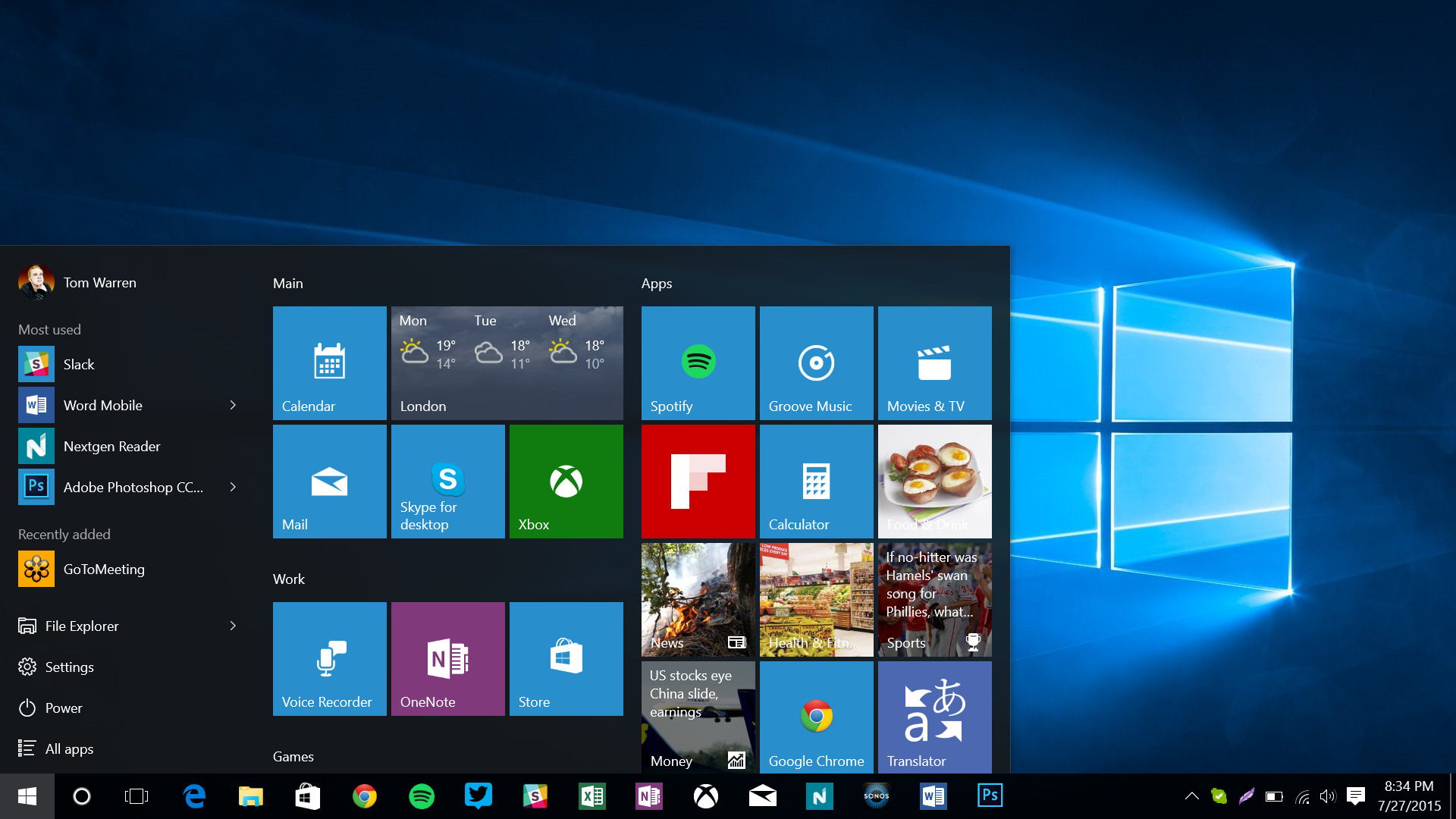
Windows 10 Pro Build 10586.164 x64 pt_BR - Atualização 8 de Março de 2016


REMOVIDO DO SISTEMA
Windows power shell
Visualizador e improssora XPS
Pasta trabalho
Acesso remoto
Internet Explorer 11
Hyper-V
Serviço criptografia disco
Mecanismo backup
Serviço bluetooth
Serviço Fax
Histórico de Arquivos
Arquivos Offline
Relatórios de Problemas
Biometria
todos App
cortana
Central de Ações
Drive impressoras
Drive scanner


Requisítos Minímos:  Saiba Mais
Processador: Intel e AMD de 1GHz ou mais rápido.
Memória RAM: 1 GB para x32 e 2 GB para x64.
Hard Disc: Espaço livre em Disco 16 GB de espaço em disco rígido.

Tutorial de Instalação:
01. Grave a iso em um DVD-R de 4.7 GB ou crie um pen driver bootavel, o programa para fazer o pen driver bootavel esta no torrent chama Rufus.
02. faça a instalação normalmente .
03. Pronto!!!

Ativador em pasta à parte… SERIAL INCLUSO em txt para auxiliar na instalação.
Estilo: Sistema Operacional
Tamanho: 3.36 GB
Número de Mídias: 01 DVD
Fabricante: Microsoft
Versão: 10586.164 - Saiba Mais
Ano de Lançamento: 6 Março 2016
Formato: Rar / ISO
Idioma: Português-BR
Hospedagem: Torrent

Opções de download
Download Torrent
http://ouo.io/Mwh3F

Download Magnet Link
http://ouo.io/slrkj6

Download Web Installer 
http://ouo.io/pJ2ivK

Inscrever-se no canal
http://goo.gl/x9yUT4


Tags: Windows  10 Enterprise - PT-BR + Ativador, Download Magnet Link